1 Mart 2011 Salı

Mail gönderememe smtp;554 5.7.1

You do not have permission to send to this recipient.  For assistance, contact your system administrator.
            <domain.com #5.7.1 smtp;554 5.7.1 <user@domain.com>: Recipient address rejected: Hatali islem (frcpt)>

Böyle bir hata alındığında sorun karşı firmanın mail işleyişinde problem olmasından kaynaklanıyordur. Ben denedim sorun  karşı taraftaydı :)

24 Şubat 2011 Perşembe

Arkaplanda çalışan Winword.exe uygulamasının çalışmasına son vermek.

Task Manager ı açtığınzda Microsoft word açık olmadığı halde winword.exe uygulaması çalışıyor görünüyor ise bunu aşağıdaki yöntemle kaldırabilirsiniz.

Outlook açıp Tools/Options/Mail Format tabına geçiniz. Aşağıdaki işaretli olan kutucukların işaretini kaldırınız.

* User Microsoft Office word 2003 to edit e-mail messages
* User Microsoft Office word 2003 to read Rich text e-mail messages

21 Şubat 2011 Pazartesi

Greylisting AntiSpam metodu ve mesajı

Göndermiş olduğunuz mailler (Genelde yurtdışına gönderilen)
aşağıdaki hata mesajıyla geri dönüş yapıyor ise şüphelenmeniz gereken ilk durumun Greylisting denilen antispam metodudur.

<domain.com #4.7.1 smtp;451 4.7.1 Please try again later>

Greylisting metodu gönderici e-mail adresini, gönderici mail ip adresini ve alıcı e-mail adresini kontrol edilir.Kontrol edilen bu bilgilere triplet adı verilmektedir.Eğer bu üç bilgiden (triplet) daha önce mail alınmamış ise greylisting gelen bu maili kullanıcıya
<domain.com #4.7.1 smtp;451 4.7.1 Please try again later>

mesajıyla bildirimde bulunur.Gönderici spam sunucusuysa gelen mesajı algılayamacağı için ikinci bir gönderimde bulunmaz, fakat normal bir kullanıcıysa gönderilen mesaja uyarak maili tekrardan gönderir ve güvenirliği sağlanmış olur.

CISCO 2610 ROUTER KASA İÇERİĞİ VE MODEM BAĞLANTISI

CISCO 2610 ROUTER KASA İÇERİĞİ


9 Şubat 2011 Çarşamba

ADSL HIZ HESAP

56 kbit = 7 Kbayt (Normal modemlerde teorik olarak görebileceğiniz en yüksek indirme değeri budur.)

128 kbit = 16 Kbayt
256 kbit = 32 Kbayt
512 kbit = 64 Kbayt
1024 kbit = 128 Kbayt
2048 kbit = 256 Kbayt


Satın aldığınız ADSL hattı ile yapabileceğiniz maksimum indirme oranını hesaplarken, kısaltmalara ve bit/byte ayrımına dikkat etmemiz gerekiyor.


Örneğin 512 kb/s (kilobit/saniye) ADSL hattınız varsa, 8 bit = 1 byte olduğuna göre;

512/8= 64 KB/s (Kilobyte/Saniye) indirme yapabilirsiniz. Bu 512 kbps bir hat üzerinde en iyi şartlarda 1 Megabayt bir dosyanın;

1024 Kbayt / 64 Kbayt/Saniye = 16 saniyede indirilebileceğini gösteriyor.


Diğer bir nokta ise veri depolamada kullanılan değerlerle veri aktarımında kullanılan değerlerin biraz farklı olmasıdır. Veri depolama, ********************disk veya dosya boyutu belirtilirken, ikilik sistem değerler kullanılır:

1 Kilobyte (K / KB) = 2^10 byte = 1,024 byte gibi.


Ancak veri aktarım ile ilgili değerler onluk sistemdedir:

1 Kilobyte (K / KB) = 10^3 byte = 1,000 byte
                                                                                       

24 Ocak 2011 Pazartesi

Failed extract of third-party root list from auto update cab at: with error: 0x800b0101.

Event loglarda Event source = crypt32 event id =11 olarak geçen hata
hata mesajı aşağıdaki gibidir.

Failed extract of third-party root list from auto update cab at: <http://www.download.windowsupdate.com/msdownload/update/v3/static/trustedr/en/authrootstl.cab> with error: 0x800b0101.

Hatanın çözümü:

proxycfg -p proxy:8080  "<local>"

Cmd açıp yukarıdaki komutu  kendi sisteminize göre düzenleyip cmd ortamında çalıştırınız.(proxy port numarası ve adres alanı değişecek)

20 Ocak 2011 Perşembe

Hata : Event Viewer Security policies were propagated with warning. 0x4b8 : An extended error has occurred

Log dosyasında  güvenlik kurallarının tutulduğu veritabanı dosyası ile ilgili hata veriyordu.Log dosyasında  Security policies were propagated with warning. 0x4b8 : An extended error has occurred." şeklinde hata mevcuttu.
 
"esentutl /p %Windir%\security\Database\Secedit.sdb" bu komut çalıştırılarak security kayıtlarının tutulduğu veritabanı dosyası onarıldı

Hp CIO programının yüklenme hatasının giderilmesi

Bilgisayar Event log da tutulan kayıt. "Product: 32 Bit HP CIO Components Installer -- Error 1904. Module C:\WINDOWS\system32\hpbmiapi.dll failed to register.  HRESULT -2147221164.  Contact your support personnel."
 
C:\Windows\System32\ATL.DLL dosya register ' e kayıt edildi.(regsvr32 C:\Windows\System32\ATL.DLL)
 
msiexec.exe /i C:\WINDOWS\system32\spool\DRIVERS\W32X86\3\CIOUM32.MSI /qn 
 
komutu uygulanarak hata veren uygulama yüklendi.

18 Ocak 2011 Salı

Windows xp açılış problemi

Windows xp aılışta :

When Windows XP tries to load, I get the following message: "We apologize for the inconvenience, but Windows did not start successfully. A recent hardware or software change might have caused this." My options are:

Start in safe mode.
Safe mode with networking.
Safe mode with command prompt.
Last known good configuration setting (most recent setting that worked).
Start Windows normally.

Note: I can start windows in safe mode, but I don’t know what to look for or how to troubleshoot the problem. I did a scan for viruses and spy ware using McAfee and Ad Aware. McAfee didn’t find any viruses, but Ad Aware found some cookies and other files, I removed them, and didn’t make a difference, I still get same message. I also did a disk cleanup and defragmenter my hard drive and still no difference.

If I select Start Windows Normally, it tries to load windows again, and it ends up at same place, it just goes in cycles. I tried to restore to a couple save points and it does not make a difference. Please advice!
gibi bir hata verdiğinde yapmanız gerek tek şey Cd roma win xp cd sini takıp Repair console geçerek Chkdsk c: /R /P yazıp enter tuşuna basmak 5-10 dakika içinde sorun giderilecektir.

14 Ocak 2011 Cuma

Sharepoint 2003 üzerinden Masaüstü yardım uygulaması geliştirmek

Sharepoint üzerinde help desk bölümü oluşturarak kullanıcıların bu bölüme bilgisayar problemlerini yazması sağlanacak problem çözüldüğünde teknik ekip tarafından çözüldü diyerek işlem gerçekleştirilecektir.Ayrıca kullanıcı sorununu yazdığı zaman ilgili teknik personele mail ile iletilceketir.

Sharepoint uygulamasının yayın yaptığı adresi açıp aşağıdaki işlemleri gerçekleştiriyoruz.

Create seçeneğiyle bu pencereyi açtıktan sonra burada kategoriler halinde web partlar görünmektedir.Help desk web partına tıklayarak oluşturmaya başlıyoruz.

Açılacak sayfa yukarıdaki gibidir. Buradan web parta uygun isim veriyoruz. Ben BİLGİ İŞLEM YARDIM ismiyle oluşturacağım.Display this list on the Quick Launch bar?  seçeneğini yes olarak işaretliyoruz. Bu seçenek oluşturduğumuz web partın ana sayfada yer almasını sağlayacaktır.
Görüldüğü üzere BİLGİ İŞLEM YARDIM web partını oluşturduk. İşlemimiz henüz bitmedi.Bu web parta bize uygun seçenekleri koymamız gerekiyor.
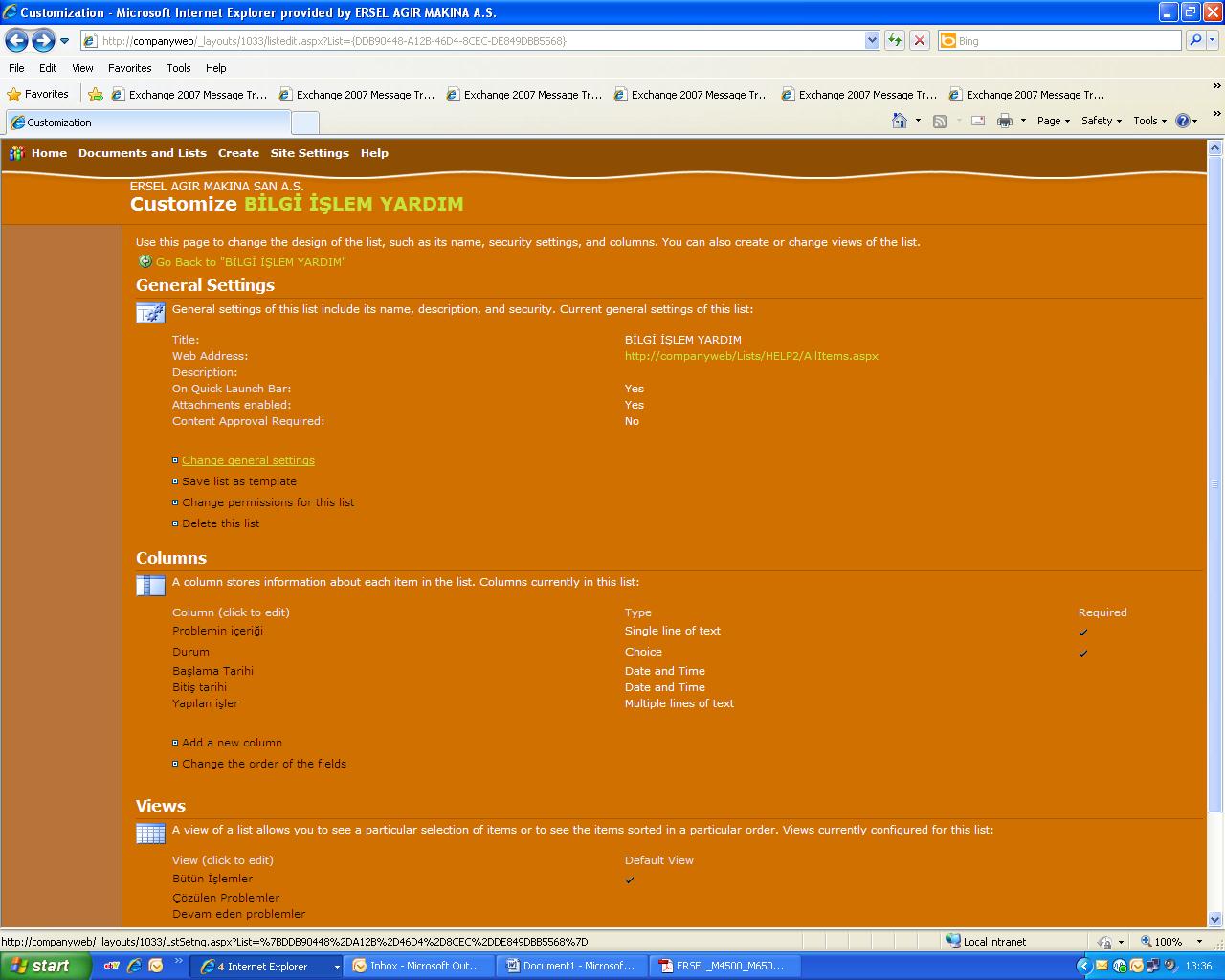
Modify settings and columns seçeneğine girip bazı ayarlar yapıyoruz.

Bu ekranda Change general settings  seçeneğini seçerek düzenlemeye geçiyoruz.


ŞEKİL E
Burada web partımızla ilgili genel değişiklikleri yapabilirsiniz.Web partın ismi , açıklaması ve diğer ayarlar. Biz burada ismini değiştirmeyeceğiz. aşağıdaki seçenekleri isteğimize uygun olarak değiştireceğiz.
**** Require content approval for submitted items?  : Kullanıcının oluşturulan alanlara bilgi girmesine zorla. Bu seçenek te örneğin kullanıcı yeni bir arıza kaydı açtırdığında konu bölümünü boş geçmesini istemiyorsak burayı yes diyerek işaretliyoruz.Biz No diyerek geçiyoruz.
**** Attachments to list items are:Kulllanıcı arıza kaydına dosya ekleyebilir.Biz no diyerek geçiyoruz.
**** Read access:  Specify which items users can read : Kullanıcılar bütün kayıtları görsünmü yoksama sadece kendi oluşturduğu arıza kaydınımı görsün diye soruyor bize. All items seçerek değiştiriyoruz.
**** Edit access:  Specify which items users can edit : Kullanıcılar bütün arıza kayıtlarını düzenlesinmi diye soruyor.Örnek olarak kullanıcı arıza kayıdında yalnış yazdığı bir metni düzenleyebilir. Biz burada Only their own diyerek kullanıcının sadece kendi oluşturduğu arıza kayıtlarını düzenlemesine izin vereceğiz.
 OK diyerek bu sayfayı kayıt ediyoruz.

OK deyip kayıt ettikten sonra Şekil E de bulunan sayfaya geri dönüyoruz.Şimdi yapacağımız düzenleme ise web partımıza kullanıcının doldurması gereken seçenekleri oluşturacağız.

*** Columns bölümünden Add a new column seçeneğini seçerek seçenek yaratacağız.
ŞEKİL F

"Problemin içeriği" isimli bir alan oluşturup açıklamasına "Konunun içeriğini buraya yazınız." yazıyoruz.
Require that this column contains information:  kullanıcının bu alana bilgi girmesine zorla.Yes olarak işaretliyoruzki kullanıcı bu alanı boş geçmesin.Bu alan önemli bizim için.
Maximum number of characters: 255 karekter girebilsin diye ayarlıyoruz.
Default value: oluşturduğumuz bu alanda ne tür bi bilgi tutulacak metin mi yoksa hesaplanacak sayımı diye soruyor .Text olarak bırakıyoruz.Çünük bu alana problemin içeriğini belirtecek metinsel veriler gireceğiz.Hesaplama yaptırmayacağız.Bir nevi String değişken niteliğinde olacak.

OK deyip kayıt ediyoruz.

Şekil E deki pencereye geri dönünüp yeni bir alan oluşturacağız. Bu alanımızınb adı "Durum" Olacaktır.Bu alanda problemin çözülüp çözülmediği, beklemede olup olamadığı gibi bilgiler gözükecektir.
Şekildeki seçenekleri seçerek alanımızı oluşturuyoruz.OK diyerek kayıt edip ŞEKİL E ye geri dönüyoruz.

Şekil E de yeni Add new column diyerek yeni bir alan oluşturacağız. Bu alanda kayıdın oluşturulma tarihi olacaktır.Alanımızı aşağıdaki gibi oluşturuyoruz


 OK deyip kayıt ediyoruz.
Şekil E deki pencereden tekrardan Add new column diyerek bir alan daha oluşturcağaız.Bu alan adı "Bitiş tarihi" arızanın çözülüp kapatıldığı tarihtir.Aşağıdaki şekilde oluşturuyoruz.

OK deyip kayıt ediyoruz.

ŞEKİL E deki pencerden yeni bir alan daha oluşturacağız.Bu alanın ismide "Yapılan işler" olacaktır. Arızanın çözümüne ilişkin yapılan çalışmalar bu bölümde gözükecektir.Alanı aşağıdaki şekilde oluşturuyoruz.

OK deyip kayıt ediyoruz.

Şekil E ye geri dönüyoruz. Şimdi burada web partımızın görünümüyle ilgili düzenlemeleri yapacağız.
Views bölümünden Cerate a new view seçeneğini seçiyoruz.


açılan pencerden "standart view" seçeneğini seçip devam ediyoruz.

Görüntünye bir isim veriyoruz. Ben "Bütün işlemler" diyerek bir isim verdim.Columns bölümünde web partta yer alması gereken alanları işaretliyoruz.Oluşturduğumuz bütün alanları işaretliyoruz.
bu pencere yukarıdaki sayfanın devamıdır. bu bölümde kayıtların hangi kritere göre görüntüleneceğini belirtmemize olanak verecektir.Modified diyerek son yapılan değişiklik(hangi arıza kaydıyla ilgili bi değişiklik yapılmışsa o kayıt en önde çıkacaktır.Başlama Tarihini seçerek


bu resimde oluşturduğumuz web partı ve kullanıcıların arıza kayıtlarını görmekteyiz.
Sağda panelde Alert Me diyerek arıza kaydı oluşturulduğunda kime mail atılacağını belirteceğiz.


Change my e-mail address.  seçeneğini seçip arıza kayıtlarına bakacak personelin e-mail adresini yazıyoruz.Alert me about: bölümünde All Changes seçiyoruz. Bütün değişiklikler bize mail olarak gelecektir.Alert me how often:


AÇILAN ARIZA KAYITLARI VE DURUMLARI
BİLGİ İŞLEMCİ TARAFINDAN YAPILAN İŞLER BÖLÜMÜNÜN YAZILMASI


VERI GÜVENLİĞİNE KARŞI USB DEPOLAMA BİRİMLERİNE YAZMAYI YASAKLAMA

Bu çalışmamızda veri güvenliğini korumak için usb porta takılan depolama aygıtlarına veri yazılmasını engelleme yönteminden bahsedeceğim.


Usb porta takılan klavye ve mouse lar çalışır durumda olacak fakat usb porta takılan flash belleklere bir dosya kopyalamaya çalışıldığında uyarı verip işlem iptal edilecektir.


Başlat/ Çalıştır/ Regedit yolunu izleyerek kayıt defteri kayıt düzenleyicisini açıyoruz..

HKEY_LOCAL_MACHINE/System/CurrentControlSet/Control/StorageDevicePolicies anahtarını açıyoruz.
****** StorageDevicePolicies” anahtarını göremiyorsanız bu anahtarı oluşturuyoruz.. (”Control” anahtarında sağ click/ new/ key diyerek  bir anahtar oluşturuyoruz.)
 Daha sonra “StorageDevicePolicies” altında aşağıdaki değeri oluşturuyoruz. WriteProtect isminde bir DWORD kaydı oluşturup defaulta gelen değerini 1 olarak değiştiriyoruz. 1 olarak değiştirip regedit kapadıktan sonra usb belleği takıp içerisine bir dosya kopyalamaya çalışıyoruz.Aşağıdaki uyarıyı verecektir.

13 Ocak 2011 Perşembe

Tek adsl hattı üzerinden iki adsl modemle wireless bağlantısı

Adsl modem 1 den yayın yapan internet hattını kapalı alan olduğundan dolayı oda2 den erişilememektedir.Amacımız tek adsl hattıyla iki modemi birbirine bağlayıp alt kata wireless internet vermek.

Adsl modem1 in ethernet portundan kabinete patch panele cat5 kablo bağlantısını sağladıktan sonra patch panelden adsl modem 2 nin bulunduğu rj45 soketine aktarıyoruz.
Adsl modem1 ip :192.168.1.1

Adsl modem1 yönetim panelinden hiç bir değişiklik yapmıyoruz. Adsl modem 2 web panelini açıp ip numarası olarak 192.168.2.1 veriyoruz.DHCP disable ediyoruz.Wireless settings bölümüne geçip AP (Access point ) modunu aktif edip remote bridge bölümüne adsl1 in mac adresini girip kayıt ediyoruz.Modemi resetleyi açtıktan sonra artık adsl modem1 üzerinden internete bağlanmış oluruz.

2 Aralık 2010 Perşembe

IP Subnet Mask parçalama programı

IP parçalamak için aşağıdaki programı indirip kullanabilirsiniz.

16 Kasım 2010 Salı

Juniper Router CLI Komutları


Bu makalemizde Juniper Router larınCli komutlarını göreceğiz.

Juniper Router larda iki adet mod vardır. Bunlar;
a) Operational Mode 
b) Configuration Mode

Operation mode:Bu mod router a bağlandığımız ilk ekrandır. Bu modda monitöring  işlemleri, sorun giderme ve yapılandırma gibi ayarlar yapılır(ping komutu traceroute komutu  bu modda kullanılır.)
Bu modda imleç satırı :
user@host> şeklindedir.
 
Configuration Mode:Konfigurasyon modudur.Her türlü ayar bu modda yapılır.Interface lere ip verme, yönlendirme tablolarını yapılandırma vb. işlemlerin yapıldığı moddur.Bu modda yapılacak değişiklikler geçici olarak ramda tutulur ve router açılıp kapandığında yada routurın enerjisi kesildiğinde yapılan değişiklikler silinecektir.Bu yüzden yapılan değişiklikleri routura uygulatmak için "Commit" komutu kullanılmalıdır.Bu komut yapılan değişiklikleri kalıcı hafızaya yazar ve router yapılan değişiklikleri uygulamaya geçirir.Bu modda imleç satırı
user@host# şeklindedir.
Configuration moda geçmek için aşağıdaki komut işletilir.
user@host>configure
Entering configuration mode
[edit]
user@host#

 Router Hostname Değiştirmek:
user@R1>configure
[edit]
user@R1#edit system
[edit system]
user@R1#set host-name sonerkoca
[edit system]
user@sonerkoca#exit
[edit]
user@sonerkoca#

Router Domain 'i değiştirmek:

user@sonerkoca>configure
[edit]
user@sonerkoca#edit system
[edit system]
user@sonerkoca#set domain-name sonerkoca.net
[edit system]
user@sonerkoca#exit
[edit]
user@sonerkoca#

Router ın Root şifresini değiştirmek:
        Gireceğimi,z password encrypted yapılarak sisteme yazacağız.Bu işlemde şifremiz router monitöring gösteriminde şifrelenmiş olarak görüntülenecektir.Böylelikle şifremizi root-authentication hiyeraşisini kullanarak tekrardan şifreleyip güvenli hale getireceğiz.

user@sonerkoca>configure
[edit]
user@sonerkoca#edit system root-authentication
[edit system root-authentication]
user@sonerkoca#set encrypted-password 24adr3e
[edit system root-authentication]
user@sonerkoca#exit
[edit]
user@sonerkoca#

Router Dns Adresinin değişitirlmesi:
user@R1>configure
[edit]
user@sonerkoca#edit system
[edit system]
user@sonerkoca#set name-server 196.20.32.15
[edit system]
user@sonerkoca#exit
[edit]
user@sonerkca#
 Router konfigurasyonunu başka bir adrese yedeklemek:
user@sonerkoca>configure
[edit]
user@sonerkoca#edit system
[edit system]
user@sonerkoca#set backup-router 196.20.32.15
[edit system]
user@sonerkoca#exit
[edit]
user@sonerkoca#
 Router Serial interface lere ip adresi vermek:

user@sonerkoca>configure
[edit]
user@sonerkoca#edit interfaces so-1/1/0
[edit interfaces so-1/1/0]
user@sonerkoca#edit unit 0 family inet
[edit interfaces so-1/1/0 unit 0 family inet]
user@sonerkoca#set address196.20.32.15 /24
[edit interfaces so-1/1/0 unit 0 family inet]
user@sonerkoca#exit
[edit interfaces so-1/1/0]
user@sonerkoca#exit
[edit]
user@sonerkoca#

Serial interface leri kapatmak
user@sonerkoca>configure
[edit]
user@sonerkoca#edit interfaces so-0/0/0
[edit interfaces so-0/0/0]
user@sonerkoca#set disable
[edit interfaces so-0/0/0]
user@sonerkoca#exit
[edit]
user@sonerkoca#


Şimdi aşağıdaki tabloyu oluşturup ping atarak haberleşmenin olup olmadığını kontrol edeceğiz. 


Device Interface IP Address Mask
R1 So-0/0/0
So-1/0/0
192.168.1.1
192.168.3.2
255.255.255.0
255.255.255.0
R2 So-0/0/0
So-1/0/0
192.168.1.2
192.168.2.1
255.255.255.0
255.255.255.0
R3 So-0/0/0
So-1/0/0
192.168.2.2
192.168.3.1
255.255.255.0
255.255.255.0
1. Router
Çalıştırılacak komutlar

Aşağıdaki  komutlarla So-0/0/0 bacağına 192.168.1.1 ip adresini veriyoruz.
 
user@R1>configure
[edit]
user@R1#edit interfaces so-0/0/0
[edit interfaces so-0/0/0]
user@R1#edit unit 0 family inet
[edit interfaces so-0/0/0 unit 0 family inet]
user@R1#set address 192.168.1.1/24
[edit interfaces so-0/0/0 unit 0 family inet]
user@R1#exit


[edit]
user@R1#edit interfaces so-1/0/0
[edit interfaces so-1/0/0]
user@R1#edit unit 0 family inet
[edit interfaces so-1/0/0 unit 0 family inet]
user@R1#set address 192.168.3.2/24
[edit interfaces so-1/0/0 unit 0 family inet]
user@R1#exit
[edit interfaces so-1/0/0]
user@R1#exit

2.Router
Çalıştırılacak komutlar

user@R2>configure
[edit]
user@R2#edit interfaces so-0/0/0
[edit interfaces so-0/0/0]
user@R2#edit unit 0 family inet
[edit interfaces so-0/0/0 unit 0 family inet]
user@R2#set address 192.168.1.2/24
[edit interfaces so-0/0/0 unit 0 family inet]
user@R2#exit
[edit interfaces so-0/0/0]
user@R2#exit

[edit]
user@R2#edit interfaces so-1/0/0
[edit interfaces so-1/0/0]
user@R2#edit unit 0 family inet
[edit interfaces so-1/0/0 unit 0 family inet]
user@R2#set address 192.168.2.1/24
[edit interfaces so-1/0/0 unit 0 family inet]
user@R2#exit
[edit interfaces so-1/0/0]
user@R2#exit
[edit]
user@R2#

3.Router
 Çalıştırılacak komutlar

user@R3>configure
[edit]
user@R3#edit interfaces so-0/0/0
[edit interfaces so-0/0/0]
user@R3#edit unit 0 family inet
[edit interfaces so-0/0/0 unit 0 family inet]
user@R3#set address 192.168.2.2/24
[edit interfaces so-0/0/0 unit 0 family inet]
user@R3#exit
[edit interfaces so-0/0/0]
user@R3#exit

[edit]
user@R3#edit interfaces so-1/0/0
[edit interfaces so-1/0/0]
user@R3#edit unit 0 family inet
[edit interfaces so-1/0/0 unit 0 family inet]
user@R3#set address 192.168.3.1/24
[edit interfaces so-1/0/0 unit 0 family inet]
user@R3#exit
[edit interfaces so-1/0/0]
user@R3#exit
[edit]
user@R3#

 KONUMUZA DEVEM EDECEĞİZ.gELECK BÖLÜMLERDE JUNIPER ROUTER LARLA İLGİLİ CLI KOMUTLARINA DEVAM EDECEĞİM.

1 Kasım 2010 Pazartesi

CMD (Command.com) komutları

Command(cmd) ekranında kullanabileceğimiz yararlı komutlardan bazıları
Run/cmd yazıp command ekranını açıyoruz.
Color komutu:
Bu komut ile cmd ekranın arkaplan rengini ve font rengini ayarlaybiliriz.
Örnek:
c:\color 08
komutunu işletirsek
cmd ortamında arkaplan siyah font rengi Gri olur.

Renk kodları aşağıdaki gibidir.

0 = Black8 = Gray
1 = Blue9 = Light Blue
2 = GreenA = Light Green
3 = AquaB = Light Aqua
4 = RedC = Light Red
5 = PurpleD = Light Purple
6 = YellowE = Light Yellow
7 = WhiteF = Bright White


For /R komutu :
Bu komut ile döngü oluşturup diskimizde dosyalarla ilgili bazı düzenlemeler yapabiliriz.
FOR komut parametreleri
syntax-FOR-Files
       FOR %%parameter IN (set) DO command
  
syntax-FOR-Files-Rooted at Path  
       FOR /R [[drive:]path] %%parameter IN (set) DO command
Syntax
      FOR /R [[drive:]path] %%parameter IN (set) DO command

  
syntax-FOR-Folders
       FOR /D %%parameter IN (folder_set) DO command
  
syntax-FOR-List of numbers  
       FOR /L %%parameter IN (start,step,end) DO command
  
syntax-FOR-File contents  
       FOR /F ["options"] %%parameter IN (filenameset) DO command
  
       FOR /F ["options"] %%parameter IN ("Text string to process") DO command
  
syntax-FOR-Command Results
       FOR /F ["options"] %%parameter IN ('command to process') DO command


FOR       : Döngü komutu
/R <PATH> : sürücü/ klasörYolu

%I : Döngü değişkeni
in (*.*)  : dosya uzantısı

do        : döngü bitiş kontrol parametresi


%~zI      : Dosya boyutu

@ECHO     : Ekrana yazı yazdırma komutu
%~fI      : Dosya yolu ve adını tutan değişken

Örnek:
FOR /R C:\ %I in (*.*) do @IF %~zI GEQ 1000000 @ECHO %~zI,%~fI
Bu komut bize  c:\ sürücüsünde uzantısı ne olursa olsun boyutu 1000000 byte üzerindeki dosyaları görüntüleyecektir.

Örnek:
FOR /R C:\temp\  %G IN (*.bak) DO del %Gbu komut ise c:\temp klasöründe ne kadar bak uzantılı dosya varsa siler.

FIND komutu:
Bu komut ile belli bir dosya içerisinde bir kelimeyi veya cümleyi aratabiliriz.
 /N  : hangi satırda olduğunu gösterir

 /I  : büyük karekterleri görmezlikten gelir.
Örnek:
FIND "soner" benioku.txt
benioku.txt dosyasında "soner" kelimesinin olup olmadığını bulur.
Örnek:
FIND /i "soner" <benioku.txt >a.txt
benioku.txt dosyasında "soner" kelimesi varsa a.txt dosyasına bu kelimeyi yaz.
Örnek
FOR %G IN (*.txt) do (find /n /i "soner" "%G")
sürücümüzde bulunan bütün txt dosyalarının içeriğinde "soner" kelimesi varsa bu dosyaları listeler.

DSMOVE komutu:
Active directory üzerinde bir kullanıcının ismini değiştirme ve organization unitler arası taşımada kullanılır.

Örnek:
C:\> set _andy="CN=Soner Koca,OU=Kullanicilar,DC=istanbul,DC=Com"
C:\> dsmove %_andy% -newname "Koca Soner"

DSADD komutu:
Bu komut Active directory ortamında bilgisayar ekleme kullanıcı ekleme gibi işlemlerde kullanılır.
DSADD computer:
c:\dsadd computer cn=Bilgisayar1,ou=computers,dc=istanbul,dc=com
DSADD user komutu:
dsadd user "cn=Sonerk,cn=users,dc=istanbul,dc=com" -fn "soner" -ln "koca" -disabled no
DSADD quota komutu:
 dsdd quota -acct soner -rdn Fabkota1 -part CN=ist,dc=istanbul,dc=com" -qlimit 500
DSADD group komutu:
C:\> dsadd group cn=Arge,cn=Kalite,dc=istanbul,dc=com

Active directory ile ilgili diğer komutlar
   DSACLs  
   DSAdd   
   DSGet   
   DSQuery 
   DSMod   
   DSMove  
   DSRM

EVENTCREATE komutu:
Event loglara mesaj ekleme komutudur.
Örnek
EVENTCREATE /T WARNING /ID 500 /L APPLICATION /SO BilgisayarA /D "Disk kapasitesi azaldı"
Örnek:
C:\> EVENTCREATE /T ERROR /ID 1000 /L APPLICATION /D "Program başlatma hatası"

IF kontrol komutu:
Bu komut cmd ortamında belli şartların gerçekleşip gerçekleşmediğini kontrol eder.
Örnek:
IF EXIST C:\install.log (echo DOSYA VAR) ELSE (echo DOSYA YOK) Eğer C sürücüsünde  install.log dosyası varsa  DOSYA VAR yoksa DOSYA YOK yazacak.

PATHPING komutu:
Hedefe gönderilen verinin ne kadarının başarlı ne kadarının başarısız olduğunu gösterir.
Örnek: C\pathping http://www.google.com/

21 Ekim 2010 Perşembe

HP Printer Hardware Reset

Hp printer lar çoğunlukla bir problem oluştuktan sonra o problemi gidermiş gibi gözükseniz bile o hatayı vermeye devam edecektir.


Bu hatalardan kurtulmak için yazıcının elektrik kablosunu çekiniz.Yazıcı kapandıktan sonra # ve 6 tuşuna basılı tutup yazıcının elektrik  kablosunu takınız.Yazıcı açılmaya başlayacaktır.SEMI FULL RESET yazısı ekrana gelecek ve yazıcı kapanıp açılacaktır.Bu yöntemle yazıcıyı SEMI FULL RESET atmış olduk.Bu reset olayıda işe yaramazsa Diğer Resetleme seçeneklerini deneyebilirsiniz.

# and 3 Partial Reset

# and 6 Semi-Full Reset

# and 9 Full Reset

Full reset kullanırsanız yazıcı üzzerine kayıt ettiğiniz bütün bilgiler silinecektir.

Hp Switch firmware update

Örneğimizi Hp Procurve 2626 Switch kullanarak yapacağız.WinAgents TFTP programını indirip kuruyoruz.
Programı kurduktan sonra aşağıdaki pencere ekrana gelecektir.Local Server seçip OK butonuna basıyoruz.

İkinci ekranda TFTP server imizin kurulu olduğunu göreceksiniz. Bu pencere bizim TFTP server files penceresidir.Buraya istediğimiz dosyları sürükleyip bırakma yöntemiyle dosylarımızı servere atıp cihazlara yükleyebiliriz.Biz örneğimizde Switch firmware olan H.08.98.swi dosyasını TFTP servere atıp switche
aktaracağız.

Görüldüğü üzere H.08.98.swi dosyasını sürükleyip TFTP server ımıza bıraktık.Şimdi Switche Telnet ile bağlanıp .swi dosyasını TFTP serverdan alacağız.
Telneti açmak için;
Çalıştır/cmd  yazıp entera basıyoruz.Açılan cmd ekranına Telnet 192.168.1.20 yazıyoruz. 192.168.1.20 bizim switch in ip numarasıdır. Aşağıdaki görüntü switche bağlandığımızı göstermektedir.

Yukarıdaki ekrana ulaştıktan sonra telnet ortamında Menu komutunu yazıp entırlıyoruz.


Menu komutunu yazdığımızda yukarıdaki ekran gelecektir karşımıza.Meunüden 7 numarada bulunan Download OS seçeneğini seçiyoruz veya klavyden 7 tuşuna basıyoruz.
Download Os seçeneğini seçtiğimizde yukarıdaki ekrana geçiş yapmış oluruz.Bu ekranda bizden TFTP servere kurduğumuz bilgisayarın ip adresini girmemizi isteyecektir.

TFTP server yazan yerin karşısına 192.168.1.20 yazıyoruz.
Remote file Name yazan yerin karşısında TFTP server ımıza yüklediiğimiz dosyaının ismini yazıyoruz.H.08.98.swi olarak giriyoruz.

IP numarasını ve dosya ismini girdikten sonra Execute komutunu seçip entera basıyoruz.Bu işlemi yaptıktan sonra switch TFTP serverımıza bağlanarak H.08.98.swi isimli dosyayı kendi üzerine alıp yükleyecektir.

8 Ekim 2010 Cuma

NAT ve NAT türleri


Lokal networkümüzde private ip adreslerini kullanırız.İnternete çıktığımız zaman internet servis sağlayıcımızın verdiği public ip adresini alırız.Örneğin firmamızda 10 adet bilgisayar olsun ve NAT kullandığımızı düşünürsek 10 adet kullanıcı internet servis sağlayıcının bize verdiği ip adresini kullanarak internete çıkmamızı sağlar.192.168.2.2 ip numarasına sahip olduğumuzu varsayarsak İnternette bir web sitesine ulaşmayı denediğimizde bu istek modemimizin eth0 arayüzüne iletilir bu arayüze gelen istek paketleri  internet servis sağlayıcının bize verdiği ip adresiyle değiştirilerek ilgili dns sunucularına sogulayıp gitmek istediğimiz web sitesine yönlendirir.Böylece internet üzerinde bulunan bir makina bizim 192.168.2.2 numaralı ip adresimizi bilemeyecektir  bildiği adres internet servis sağlayacısının bize verdiği adrestir.Bu ip adreside genelde dinamik ip adresi olur.Evlerimizde kullandığımız ADSL modemler Nat yaparak internete çıkış yaparlar.
NAT’ın Avantajları Nelerdir?

  • Nat ile tek bir ip numarası kullanarak birden fazla makinayı internete çıkartabiliriz.
  • Nat ipv4 sayısı kısıtlı olduğundan fazla ip kullanmamızı önlemektedir. 
  • Maddi olarak ucuz bir sistem kurmuş oluruz.
  •  Dışarıdan bize ulaşmak isteyenlere izin vermediğimiz sürece bize ulaşamazlar.Bu sebeple güvenilirdir.
Dynamic Nat :
Bu nat çeşidinde bir adet ip havuzumuz bulunmaktadır.Telekoma başvurup 85.75.2.10 ile 85.75.2.20  arasındaki sabit ipleri aldığımızı düşünürsek internete çıkmak isteyen 30 kullanıcı ip havuzunda hangi ip boşta ise o ip numarası kendisine verilerek internete çıkış yapar.

Dynamic nat konfigurasyon örneği

R1#config t
R1(config)#ip nat-pool 179.9.8.80 179.9.8.95 netmask 255.255.255.0
R1 (config #ip nat inside source list 1 pool nat-pool1
R1 (config)#interface fa0/0 10.10.10.1 255.255.255.0
R1(config)#ip nat inside
R1(config)#interface se0/0
R1(config)#ip address 192.168.1.1 255.255.255.0
R1(config)#ip nat outside
R1(config)#access-list 1 permit 10.10.10.0 0.0.0.255


Static NAT:
Bu olayda telekomda aldığımız ip havuzundaki ip adreslerini networkümüzde kullandığımız ip adreslerine eşleyerek yani atayarak internete çıkıyoruz.
Public ip havuzumuzda ki ip numaraları
 85.10.20.30
85.10.20.31
85.10.20.32
85.10.20.33
85.10.20.34

Networkümüzde kullandığımız Privat ip lerimiz
192.168.16.2.1
192.168.16.2.2
192.168.16.2.3
192.168.16.2.4
192.168.16.2.5

ilgili modemde veya router da statik nat yapacaksak eğer aşağıdaki durumu kullanarak yapabniliriz.
192.168.2.1 ----------> 85.10.20.30
192.168.16.2.2  --------->85.10.20.31
192.168.16.2.3----------->85.10.20.32
192.168.16.2.4----------->85.10.20.33
192.168.16.2.5------------>85.10.20.34

Görüldüğü üzere modem veya router üzerinden private ip leri ve public ipleri eşleştirdik.Her private ip internete çıkmak istediğinde kendisine eşlenen public ip adresini kullanarak internete çıkacaktır.
Static NAT konfigrasyon örneği:
R1#config t
R1(config)#ip nat inside source static 10.10.10.2 212.165.200.123
R1(config)#interface fa0/0 10.10.10.1 255.255.255.0
R1(config)#ip nat inside
R1(config)#interface se0/0 192.168.1.1 255.255.255.0
R1(config)#ip nat outside