21 Ekim 2010 Perşembe

HP Printer Hardware Reset

Hp printer lar çoğunlukla bir problem oluştuktan sonra o problemi gidermiş gibi gözükseniz bile o hatayı vermeye devam edecektir.


Bu hatalardan kurtulmak için yazıcının elektrik kablosunu çekiniz.Yazıcı kapandıktan sonra # ve 6 tuşuna basılı tutup yazıcının elektrik  kablosunu takınız.Yazıcı açılmaya başlayacaktır.SEMI FULL RESET yazısı ekrana gelecek ve yazıcı kapanıp açılacaktır.Bu yöntemle yazıcıyı SEMI FULL RESET atmış olduk.Bu reset olayıda işe yaramazsa Diğer Resetleme seçeneklerini deneyebilirsiniz.

# and 3 Partial Reset

# and 6 Semi-Full Reset

# and 9 Full Reset

Full reset kullanırsanız yazıcı üzzerine kayıt ettiğiniz bütün bilgiler silinecektir.

Hp Switch firmware update

Örneğimizi Hp Procurve 2626 Switch kullanarak yapacağız.WinAgents TFTP programını indirip kuruyoruz.
Programı kurduktan sonra aşağıdaki pencere ekrana gelecektir.Local Server seçip OK butonuna basıyoruz.

İkinci ekranda TFTP server imizin kurulu olduğunu göreceksiniz. Bu pencere bizim TFTP server files penceresidir.Buraya istediğimiz dosyları sürükleyip bırakma yöntemiyle dosylarımızı servere atıp cihazlara yükleyebiliriz.Biz örneğimizde Switch firmware olan H.08.98.swi dosyasını TFTP servere atıp switche
aktaracağız.

Görüldüğü üzere H.08.98.swi dosyasını sürükleyip TFTP server ımıza bıraktık.Şimdi Switche Telnet ile bağlanıp .swi dosyasını TFTP serverdan alacağız.
Telneti açmak için;
Çalıştır/cmd  yazıp entera basıyoruz.Açılan cmd ekranına Telnet 192.168.1.20 yazıyoruz. 192.168.1.20 bizim switch in ip numarasıdır. Aşağıdaki görüntü switche bağlandığımızı göstermektedir.

Yukarıdaki ekrana ulaştıktan sonra telnet ortamında Menu komutunu yazıp entırlıyoruz.


Menu komutunu yazdığımızda yukarıdaki ekran gelecektir karşımıza.Meunüden 7 numarada bulunan Download OS seçeneğini seçiyoruz veya klavyden 7 tuşuna basıyoruz.
Download Os seçeneğini seçtiğimizde yukarıdaki ekrana geçiş yapmış oluruz.Bu ekranda bizden TFTP servere kurduğumuz bilgisayarın ip adresini girmemizi isteyecektir.

TFTP server yazan yerin karşısına 192.168.1.20 yazıyoruz.
Remote file Name yazan yerin karşısında TFTP server ımıza yüklediiğimiz dosyaının ismini yazıyoruz.H.08.98.swi olarak giriyoruz.

IP numarasını ve dosya ismini girdikten sonra Execute komutunu seçip entera basıyoruz.Bu işlemi yaptıktan sonra switch TFTP serverımıza bağlanarak H.08.98.swi isimli dosyayı kendi üzerine alıp yükleyecektir.

8 Ekim 2010 Cuma

NAT ve NAT türleri


Lokal networkümüzde private ip adreslerini kullanırız.İnternete çıktığımız zaman internet servis sağlayıcımızın verdiği public ip adresini alırız.Örneğin firmamızda 10 adet bilgisayar olsun ve NAT kullandığımızı düşünürsek 10 adet kullanıcı internet servis sağlayıcının bize verdiği ip adresini kullanarak internete çıkmamızı sağlar.192.168.2.2 ip numarasına sahip olduğumuzu varsayarsak İnternette bir web sitesine ulaşmayı denediğimizde bu istek modemimizin eth0 arayüzüne iletilir bu arayüze gelen istek paketleri  internet servis sağlayıcının bize verdiği ip adresiyle değiştirilerek ilgili dns sunucularına sogulayıp gitmek istediğimiz web sitesine yönlendirir.Böylece internet üzerinde bulunan bir makina bizim 192.168.2.2 numaralı ip adresimizi bilemeyecektir  bildiği adres internet servis sağlayacısının bize verdiği adrestir.Bu ip adreside genelde dinamik ip adresi olur.Evlerimizde kullandığımız ADSL modemler Nat yaparak internete çıkış yaparlar.
NAT’ın Avantajları Nelerdir?

  • Nat ile tek bir ip numarası kullanarak birden fazla makinayı internete çıkartabiliriz.
  • Nat ipv4 sayısı kısıtlı olduğundan fazla ip kullanmamızı önlemektedir. 
  • Maddi olarak ucuz bir sistem kurmuş oluruz.
  •  Dışarıdan bize ulaşmak isteyenlere izin vermediğimiz sürece bize ulaşamazlar.Bu sebeple güvenilirdir.
Dynamic Nat :
Bu nat çeşidinde bir adet ip havuzumuz bulunmaktadır.Telekoma başvurup 85.75.2.10 ile 85.75.2.20  arasındaki sabit ipleri aldığımızı düşünürsek internete çıkmak isteyen 30 kullanıcı ip havuzunda hangi ip boşta ise o ip numarası kendisine verilerek internete çıkış yapar.

Dynamic nat konfigurasyon örneği

R1#config t
R1(config)#ip nat-pool 179.9.8.80 179.9.8.95 netmask 255.255.255.0
R1 (config #ip nat inside source list 1 pool nat-pool1
R1 (config)#interface fa0/0 10.10.10.1 255.255.255.0
R1(config)#ip nat inside
R1(config)#interface se0/0
R1(config)#ip address 192.168.1.1 255.255.255.0
R1(config)#ip nat outside
R1(config)#access-list 1 permit 10.10.10.0 0.0.0.255


Static NAT:
Bu olayda telekomda aldığımız ip havuzundaki ip adreslerini networkümüzde kullandığımız ip adreslerine eşleyerek yani atayarak internete çıkıyoruz.
Public ip havuzumuzda ki ip numaraları
 85.10.20.30
85.10.20.31
85.10.20.32
85.10.20.33
85.10.20.34

Networkümüzde kullandığımız Privat ip lerimiz
192.168.16.2.1
192.168.16.2.2
192.168.16.2.3
192.168.16.2.4
192.168.16.2.5

ilgili modemde veya router da statik nat yapacaksak eğer aşağıdaki durumu kullanarak yapabniliriz.
192.168.2.1 ----------> 85.10.20.30
192.168.16.2.2  --------->85.10.20.31
192.168.16.2.3----------->85.10.20.32
192.168.16.2.4----------->85.10.20.33
192.168.16.2.5------------>85.10.20.34

Görüldüğü üzere modem veya router üzerinden private ip leri ve public ipleri eşleştirdik.Her private ip internete çıkmak istediğinde kendisine eşlenen public ip adresini kullanarak internete çıkacaktır.
Static NAT konfigrasyon örneği:
R1#config t
R1(config)#ip nat inside source static 10.10.10.2 212.165.200.123
R1(config)#interface fa0/0 10.10.10.1 255.255.255.0
R1(config)#ip nat inside
R1(config)#interface se0/0 192.168.1.1 255.255.255.0
R1(config)#ip nat outside

25 Eylül 2010 Cumartesi

ADDC (Additional Domain Controller) kurulum işlemi

ADDC kurulumu yapacağız.ADDC mevcut olan Dc herhangi bir sorun yaşadığında ADDC devreye girerek DC rolünü üstlenir.Ayrıca Site to Site yapılarında bir Site tan Diğer Site bulunan DC ye ulaşmak yerine uzakta yani şubede bulunan yapıya bir ADDC kurularak gerekli oturum açma ve diğer işlemleri merkez DC ye ulaşmadan yapmamıza olanak sağlar.Yani kısacası Domain controllerın bütün yetkilerine sahip olmamakla
birlikte domaindeki bilgisayar,kullanıcılar,group policyler  vs.kayıtları domain controllerdan kopyalayarak üzerinde tutar.Ankara şubede bulunan client oturum açmak istediğinde isteklerini ADDC üzerinden yapacaktır.


ADDC kurulumu yapmak için Run / Dcpromo yazıp onaylayınız.
OK deyip geçiyoruz.
Next deyip devam ediyoruz.
Üstte bulunan seçenek bize sıfırdan bir DC kurmamızı sağlar.Alttaki Seçeneği seçerek ADDC kurulumunu seçiyoruz.

Bu bölüme DC mize ait yönetici şifresini ve domain adını giriyoruz.Yani bu ADDC soner.com DC nin yedeği olacak.
 Browse diyerek domains listesinden domainimizi seçiyoruz.
Burada bize ADDC nin veritabanının ve log dosyalarının tutulacağı yeri girmemizi istiyor. Default olarak bırakıp Next diyoruz.

Active Directory geri yükleme ve oluşacak sorunlar için açmamız gereken Restore Mod için gerekli olan şifremizi belirlediğimiz ekrandır.Bu şifre Domain Yönetici(Administrator) şifresi değildir.Sadece Restore Mod olarak açıldığında kullanılır.
Bu ekranda 5-10 dakika arası bekleyerek ADDC kurulumunun tamamlanması sağlanır.Bu işlem bittikten sonra ADDC kurumuş oluyoruz.DC de Oluşturduğumuz gruplar,kullanıcılar,bilgisayarlar,GPO lar vb. çok kısa bir süre sonra Additional domain Controllerimıza replike olacaklardır.Aynı objeler aynı görevlerini burada sürdürebilecek.

22 Eylül 2010 Çarşamba

Domain Controller de roler ve transferi

Server 2003 kurulu bir domain controller (tree domain , child domain,parent domain)dda aşağıdaki roller bulunmaktadırlar.Bu rollerin dc üzerinde çeşitli görevleri mevcuttur.Şimdilik bu konulara girmeyip bu rolllerin command ortamında ve windows ortamında nasıl görüntülendiği ve transfer edildiği konuları üzerinde duracağım

Dc Rolleri (domain bazlı)
1-Schema owner                 
2-Domain role owner          
3-PDC role                         
4-RID pool manager           
5-Infrastructure owner   

Görsel Ortamda Bu rolleri görüntüleme   

Schema owner rolünü görüntüleme :
Active directory SCHEMA master rolünü görüntülemek için bu komutu kullanarak registry e kayıt ekliyoruz. Kullanacağımız komut : Run / regsvr32 schmmgmt

Komutu çalıştırdıktan sonra Run a mmc yazıp mmc konsoluna giriş yapıyoruz.Mmc konsolunu kullanarak File > Add Remove Snap-in > Add “Active Directory Schema Consol” u ekleyin.
Resimde görüntülenen classes ve attributes kayıtları Schema owner kayıtlarıdır.Classes 
örnek vermek gerekirse kullanıcı profili özelliklerinde yer alan tab bölümleridir.

Schema Rolünü başka bir makinaya taşıma :
Schema üzerine sağ tuşlayıp  Change Domain Controller  diyoruz.Gelen ekrandan Schema master rolünün taşınacağı dc ninin tam adını giriyoruz.Bu rolü i almak için Operation Master seçeneğini seçip Change butonuna basıyoruz..Schema master belirtmiş olduğumuz dc ye transfer ettmiş oluyoruz

Domain Naming Master Rolünü görüntüleme ve Transfer etmek:

Domain Naming Master rolünü  görüntülemek için Active Directory Domain and Trust konsolunu açıyoruz.
Gelen pencere Domain name master kayıtlarının olduğu penceredir.
  Rolü taşımak için : Active Directory domain and trust yazısını sağ tıklayıp Connect to Domain Controller komutunu veriyoruz. Taşıyacağımız bilgisayarın tam adını giriyoruz.Tekrar sağ tuşla tıklayıp “Operation Master” tıklıyoruz. bu rolü almak için Change diyip değişiklikleri onaylıyoruz.


RID, PDC ve Infrastructure Master rollerini aktarmak 

 Bu roller Active directory users and computers konsolu altında bulunmaktadırlar.Sağ tıklayıp Operation masters komutunu veriyoruz.Gelen ekrandan RID ,PDC ve infrastructure rollerini change deyip belirteceğimiz bilgisayara transfer edebiliriz.

Command Ortamında Rolleri listeleme ve transfer etmek

Run/cmd yazıp command ortamına giriş yapıyoruz.
NETDOM QUERY FSMO  yazıp bulunduğumuz makinadaki rolleri listeleyebiliyoruz.

Rolleri Cmd üzerinden taşımak için
Run/cmd komutu verilerek command ortamına erişilir.Command ortamında C:\ sürücüsüne düşülür.Aşağıdaki komut girilir.
1- C:\WINDOWS>ntdsutil   
ntdsutil:

2-ntdsutil: roles
fsmo maintenance:


3-fsmo maintenance: connections
server connections:
 aktaracağımız dc ninin adını giriyoruz (örnekte dc-soner dc mizin adıdır.)
4-server connections: connect to server DC-soner
Binding to Dc-soner ...
Connected to DC-soner using credentials of locally logged on user.
server connections:
 
5-server connections: q
fsmo maintenance: 
6-fsmo maintenance: Select operation target
select operation target:transfer İnfrastructrure master
komutunu kullanarak istediğimiz rolü transfer edebiliriz.
select operation target: List roles for connected server
Server "server100" knows about 5 roles
Schema - CN=NTDS Settings,CN=SERVER100,CN=Servers,CN=Default-First-Site-Name,CN=Sites,CN=C
onfiguration,DC=dpetri,DC=net
Domain - CN=NTDS Settings,CN=SERVER100,CN=Servers,CN=Default-First-Site-Name,CN=Sites,CN=C
onfiguration,DC=dpetri,DC=net
PDC - CN=NTDS Settings,CN=SERVER100,CN=Servers,CN=Default-First-Site-Name,CN=Sites,CN=Conf
iguration,DC=dpetri,DC=net
RID - CN=NTDS Settings,CN=SERVER100,CN=Servers,CN=Default-First-Site-Name,CN=Sites,CN=Conf
iguration,DC=dpetri,DC=net
Infrastructure - CN=NTDS Settings,CN=SERVER100,CN=Servers,CN=Default-First-Site-Name,CN=Si
tes,CN=Configuration,DC=dpetri,DC=net
select operation target: 
 
                                           Soner KOCA 

24 Ağustos 2010 Salı

Wins-Dhcp-Rip topolojisi vmware ile Replication partners çalışması

Şekildeki topolojide görüldüğü üzere çalımamızda 2 adet client 2 adet Dhcp-Wins sunucu ve 2 adet router'a ihtiyacımız olacak


Amacımız
1-  172.16.0.0 networkü 172.16.0.254 numaralı Dhcp sunucusundan ip adresi alacak ve netbios kayıtlarını yine bu makina üzerine kurulu bulunan wins üzerine yapacaktır.
2-   192.168.1.0 networkünde bulunan clientler 192.168.16.254 ip numarasına sahip Dhcp sunucusundan ip alacak ve netbios kayıtlarını bu makinada kurulu bulunan wins üzerinde tutacaktır.
3- (Replication partners) İki networkte bulunan wins sunucuları kayıtlarını birbirine alıp vereceklerdir(push/pull)

Ayarlarımızı yapıyoruz.

Ön ayarlar:

VMware programında 6 makina oluşturuyoruz.Hepsini server 2003 seçebiliriz.Clientlar Winxp vb. olabilir.
İki makinayı (windows server 2003) Router olarak kullanacağız.2 Makinayıda Dhcp-wins sunucu olarak kullanacağız.Geri kalan 2 makinayı client olarak kullanacağız.
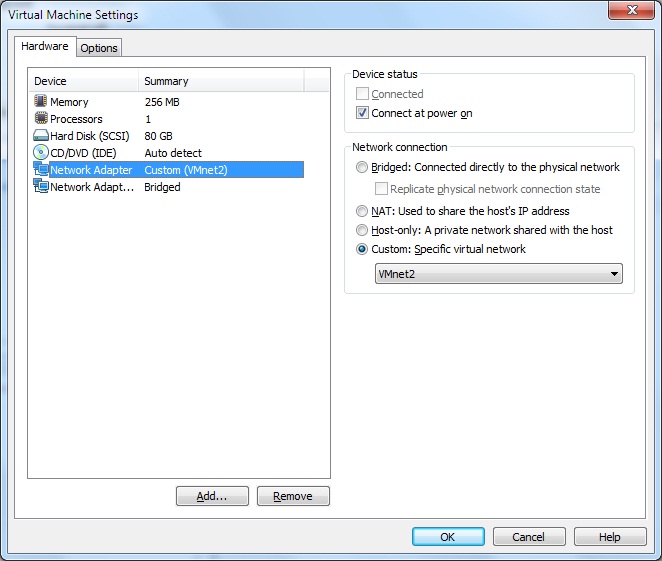
Router olarak kullanacağımız (server 2003) makinalara 2 adet network kartı ekliyoruz.
Makinaları oluşturup router makinalara iki adet network kartı ekledikten sonra networkte bulunan makinaları ayarlıyoruz.
Vmnet Network interface ayarları :
192.168.1.0 networkündeki Cleinti ve Dhcp sunucusunun Vmnet ayarını Vmnet1 Olarak ayarlıyoruz.
192.168.1.1 router ın 192.168.1.0 networküne bakan bacağın Vmnet ayarını vmnet1 olarak ayarlıyoruz.
192.168.1.1 router in diğer bacağına ait network kartını Vmnet2 olarak ayarlıyoruz.
172.16.0.1 Router,in 192.168.1.1 routuruna bakan bacağına ait network kartı Vmnet 2 olarak ayarlıyoruz.
172.16.0.1 Router in diğer bacağını Vmnet 3 olarak ayarlıyoruz.
 Local Area Connection bağlantısını yukarıdaki vmnetlere göre ayarlarsak(isimlerini değiştiriyoruz.):
Client bağlantısına : LAN1
DHCP  bağlantısına : LAN1
192.168.1.1 Router i : Vmnet1 bağlantısına LAN1 Vmnet 2 Bağlantısına LAN2
172.16.0.1 Routeri Vmnet 2 bağlantısına LAN2 Vmnet3 Bağlantısına LAN3
172.16.0.254 Dhcp sunucusunun bağlantısına LAN3
ve 172.16.0.0 networkündeki client bağlantısına  LAN3 diye isimlendireceğiz.


Sırasıyla :
192.168.1.0 networkü için :
                 Client ayarı : Tcp/ip ayarları otomatik alacak şekilde ayarlanacak.
Başka bir ayarlama yapmıyoruz.

Dhcp ve Wins sunucu ( 192.168.1.254) Ayarı :
Tcp/ip ayarları : Dhcp ve wins sunucu olacak makinamızın tcp/ip ayarlarına giriyoruz. İp adresi bölümüne 192.168.1.254 giriyoruz. Subnetmask bölümüne 255.255.255.0 giriyoruz. Default gateway bölümüne 192.168.1.1 gireceğiz.Default gatwayimiz bize çıkış sağlayacak olan router'ın 192.168.1.0 networküne bakan bacağının ip numarasıdır.

Dhcp  Kurulumu : Start /All programs/Control panele giriyoruz.Add or remove programs seçeneğiniz seçiyoruz.Add & remove windows components bölümünü açıyoruz.Açılan pencereden Network Services seçeneğini çift tıklıyoruz.Dynamic host configration seçeneğini ve  windows internet name service seçeneğini işaretliyoruz. Ok. basıyoruz ve programlarımız kuruluyor.

Dhcp ayarları ve scope oluşturma :
dhcp ve wins kurulduktan sonra Dhcp ayarlarını yapmak için Administrative tools içerisinde bulunan Dhcp tıklayıp açıyoruz.
 
Şimd 192.168.1.0 networküne otomatik ip dağıtmak için Scope oluşturacağız.Dhcp yi açtıktan sonra yukarıdaki ekran karşımıza gelecektir.Ekranda görününen makinamıza sağ tıklayıp New scope diyoruz.
1-Birinci ekran next deyip geçiyoruz.
2- ikinci ekranda Name bölümüne  Scope vereceğimiz ismi giriyoruz.Description bölümüne scopla ilgili açıklayıcı bilgi girebilirsiniz.
3-üçüncü ekranda Start ip address bölümüne 192.168.1.1 , End ip address bölümüne 192.168.1.254 giriyoruz.(Yani dhcp sunucumuz 192.168.1.1 den başlayıp 192.168.1.254 e kadar olan aralıktaki ip adreslerini ağdaki makinalara dağıtacaktır.). Length ve subnetmask bölümlerine herhangi bir şey girmiyoruz.(otomatik oluşacaktır.)
4-dördüncü ekranda dhcp sunucumuzun otomatik olarak dağıtmasını istemediğimiz ip adreslrini belirliyorz.Bizim otomatik olarak dağıtmasını istemediğimiz şuanlık iki adet adres var.Birincisi sunucumuza verdiğimiz 192.168.1.254 ve Default gateway olarak kullandığımız 192.168.1.1 ip adresini buraya gireceğiz.Eğer bu ip numaralarını buraya girmezsek dhcp sunucusu bu ip numaralarını dağıtmak istediğinde networkte ip çakışması oluşur.ip adreslerii girdikten sonra next deyip bir sonraki adıma geçiyoruz.
5-beşinci ekranda dhcp sunucumuzun dağıttığı ip adreslerini makinalara kaç günlüğüne kiralayacağını belirliyoruz.Networkte geçici bilgisayarlar(Mobil kullanıcılar) çoğunluktaysa bu ayar düşük tutmak avantajlı olacaktır.Biz şimdilik 4 olarak girip nextle ilerliyoruz.
6-altıncı ekranı seçenekleri değiştirmeden geçiyoruz.
7-yedinci ekranda bizden Defaul gateway olarak girdiğimiz ip numarasını (Router in 192.168.1.0 networküne bağlı ucunun ip adresi) 192.168.1.1 adresini giriyoruz.Add butonuna basıp ekliyoruz.Next diyoruz.
8- sekizinci adıma bizden Dns girmemizi istiyor.Şimdilik sistemde dns sunucusu olmadığı için next deyip geçiyoruz.
9-dokuzuncu ekranda bizden wins sunucu için kullanacağımız makinanın ip adresini girmemiz gerektiğini bildirir.Buraya wins programını kurduğumuz makinenin ip adresini giriyoruz. 192.168.1.254 girip next diyoruz.
10-onuncu ekranda bizden yarattığımız scope nın aktif edilip edilmeceğini soruyor.Yes diyerek geçiyoruz.
11-onbirinci ekranda Finish butonuna basıp bitiriyoruz.

Dhcp sunucusunu kurup scope oluşturduk


Wins Sunucusu olarak yapılandırmak : Makinamıza dhcp kurduktan sonra şimdi bu makinayı wins sunucusu olarak yapılandıracağız.
Administrative Tools dan Winsi çalıştırıyoruz.


Makinamızı sağ tıklayıp Active Registrations seçeneğini seçip winsi kayıt ettireceğiz.Gelen ekrandan find now deyip networkte bulunan makinaların wins sunucusuna düşmesini sağlıyoruz.

192.168.1.1 ip adresine sahip makinanın router olarak ayarlanması:

Router olarak ayarlayacağımız makinamızızın tcp/ip ayarlarına giriyoruz.ip adresi bölümüne 192.168.1.1 Subnet mask alanına 255.255.255.0 girip kapatıyoruz.
 Administrative tools a girip Routing and Remote Access seçeneğini seçip çalıştırıyoruz.
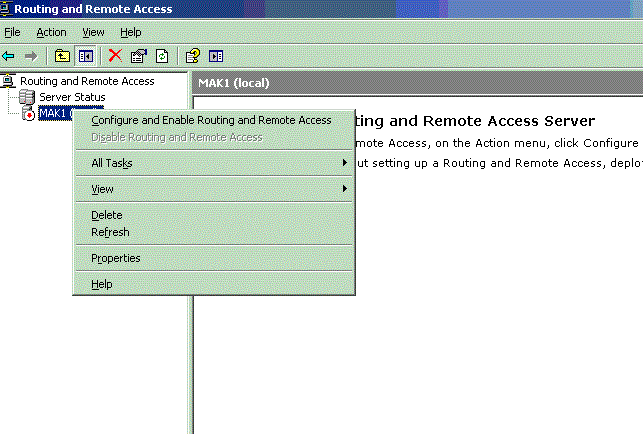
Configure and enable routing and remote access seçip router imizi yapılandıracağız.Yapacağımız işlem Rip protokolü ile 192.168.1.0 networkü ile 172.16.0.0 networkünü yönlendirme tablosuna kaydettirip iki networki birbiri ile tanıştırmak.

1- Birinci ekranı next deyip geçiyoruz.Custom configuration Seçip next diyoruz.
2-İkinci ekranda LAN routing seçip next diyoruz.
3-Üçüncü ekranda Finis diyoruz.Gelen uyarıya Yes deyip servisin başlatılmasını sağlıyoruz.
Gelen ekrandan New Routing Protocol seçeneğini seçiyoruz.İkinci ekrdan RIP Version 2 protokolünü seçip OK diyoruz.
RIP i ekledikten sonra sağ tıklayıp New interface deyip LAN2 interface seçiyoruz.OK diyoruz.


172.16.0.1 ip adresine sahip makinanın router olarak ayarlanması:


Router olarak ayarlayacağımız makinamızızın tcp/ip ayarlarına giriyoruz.ip adresi bölümüne 172.16.0.1 Subnet mask alanına 255.255.0.0 girip kapatıyoruz.
 Administrative tools a girip Routing and Remote Access seçeneğini seçip çalıştırıyoruz.
Configure and enable routing and remote access seçip router imizi yapılandıracağız.Yapacağımız işlem Rip protokolü ile 192.168.1.0 networkü ile 172.16.0.0 networkünü yönlendirme tablosuna kaydettirip iki networki birbiri ile tanıştırmak.

1- Birinci ekranı next deyip geçiyoruz.Custom configuration Seçip next diyoruz.
2-İkinci ekranda LAN routing seçip next diyoruz.
3-Üçüncü ekranda Finis diyoruz.Gelen uyarıya Yes deyip servisin başlatılmasını sağlıyoruz.
Gelen ekrandan New Routing Protocol seçeneğini seçiyoruz.İkinci ekrdan RIP Version 2 protokolünü seçip OK diyoruz.
RIP i ekledikten sonra sağ tıklayıp New interface deyip LAN2 interface seçiyoruz.OK diyoruz.


Sırasıyla :
172.16.0.0 networkü için :
                 Client ayarı : Tcp/ip ayarları otomatik alacak şekilde ayarlanacak.
Başka bir ayarlama yapmıyoruz.

Dhcp ve Wins sunucu ( 172.16.0.254) Ayarı :
Tcp/ip ayarları : Dhcp ve wins sunucu olacak makinamızın tcp/ip ayarlarına giriyoruz. İp adresi bölümüne 172.16.0.254 giriyoruz. Subnetmask bölümüne 255.255.0.0 giriyoruz. Default gateway bölümüne 172.16.0.1 gireceğiz.Default gatwayimiz bize çıkış sağlayacak olan router'ın 172.16.0.0 networküne bakan bacağının ip numarasıdır.

Dhcp  Kurulumu : Start /All programs/Control panele giriyoruz.Add or remove programs seçeneğiniz seçiyoruz.Add & remove windows components bölümünü açıyoruz.Açılan pencereden Network Services seçeneğini çift tıklıyoruz.Dynamic host configration seçeneğini ve  windows internet name service seçeneğini işaretliyoruz. Ok. basıyoruz ve programlarımız kuruluyor.

Dhcp ayarları ve scope oluşturma :
dhcp ve wins kurulduktan sonra Dhcp ayarlarını yapmak için Administrative tools içerisinde bulunan Dhcp tıklayıp açıyoruz.
 
Şimd172.16.0.0  networküne otomatik ip dağıtmak için Scope oluşturacağız.Dhcp yi açtıktan sonra yukarıdaki ekran karşımıza gelecektir.Ekranda görününen makinamıza sağ tıklayıp New scope diyoruz.
1-Birinci ekran next deyip geçiyoruz.
2- ikinci ekranda Name bölümüne  Scope vereceğimiz ismi giriyoruz.Description bölümüne scopla ilgili açıklayıcı bilgi girebilirsiniz.
3-üçüncü ekranda Start ip address bölümüne172.16.0.1, End ip address bölümüne 172.16.0.254 giriyoruz.(Yani dhcp sunucumuz 172.16.0.1 den başlayıp 172.16.0.254 e kadar olan aralıktaki ip adreslerini ağdaki makinalara dağıtacaktır.). Length ve subnetmask bölümlerine herhangi bir şey girmiyoruz.(otomatik oluşacaktır.)
4-dördüncü ekranda dhcp sunucumuzun otomatik olarak dağıtmasını istemediğimiz ip adreslrini belirliyorz.Bizim otomatik olarak dağıtmasını istemediğimiz şuanlık iki adet adres var.Birincisi sunucumuza verdiğimiz 172.16.0.254 ve Default gateway olarak kullandığımız 172.16.0.1 ip adresini buraya gireceğiz.Eğer bu ip numaralarını buraya girmezsek dhcp sunucusu bu ip numaralarını dağıtmak istediğinde networkte ip çakışması oluşur.ip adreslerii girdikten sonra next deyip bir sonraki adıma geçiyoruz.
5-beşinci ekranda dhcp sunucumuzun dağıttığı ip adreslerini makinalara kaç günlüğüne kiralayacağını belirliyoruz.Networkte geçici bilgisayarlar(Mobil kullanıcılar) çoğunluktaysa bu ayar düşük tutmak avantajlı olacaktır.Biz şimdilik 4 olarak girip nextle ilerliyoruz.
6-altıncı ekranı seçenekleri değiştirmeden geçiyoruz.
7-yedinci ekranda bizden Defaul gateway olarak girdiğimiz ip numarasını (Router in 172.16.0.0 networküne bağlı ucunun ip adresi) 172.16.0.1 adresini giriyoruz.Add butonuna basıp ekliyoruz.Next diyoruz.
8- sekizinci adıma bizden Dns girmemizi istiyor.Şimdilik sistemde dns sunucusu olmadığı için next deyip geçiyoruz.
9-dokuzuncu ekranda bizden wins sunucu için kullanacağımız makinanın ip adresini girmemiz gerektiğini bildirir.Buraya wins programını kurduğumuz makinenin ip adresini giriyoruz. 172.16.0.254 girip next diyoruz.
10-onuncu ekranda bizden yarattığımız scope nın aktif edilip edilmeceğini soruyor.Yes diyerek geçiyoruz.
11-onbirinci ekranda Finish butonuna basıp bitiriyoruz.

Dhcp sunucusunu kurup scope oluşturduk


Wins Sunucusu olarak yapılandırmak : Makinamıza dhcp kurduktan sonra şimdi bu makinayı wins sunucusu olarak yapılandıracağız.
Administrative Tools dan Winsi çalıştırıyoruz.


Makinamızı sağ tıklayıp Active Registrations seçeneğini seçip winsi kayıt ettireceğiz.Gelen ekrandan find now deyip networkte bulunan makinaların wins sunucusuna düşmesini sağlıyoruz.


Son olarak iki networkü ve router ları yapılandırddıktan sonra bu iki networkün netbios kayıtlarını birbirlerine göndermesi işlemini yapacağız.


192.168.1.254 ip numarasına sahip makinaya gidip winsi çalıştırıyoruz.Replication Partners seçeneğini sağ tıklayıp New replication Partners diyoruz.Karşı networkte bulunan wins sunucusunun ip adresini isteyecektir.172.16.0.254 olarak giriyoruz. Oluşan Partnere sağ tıklayıp Start Push replication  seçeneğini seçip kayıtları karşı networkteki wins sunucusuna gönderiyoruzx.


172.16.0.254 ip numarasına sahip makinaya gidip winsi çalıştırıyoruz.Replication Partners seçeneğini sağ tıklayıp New replication Partners diyoruz.Karşı networkte bulunan wins sunucusunun ip adresini isteyecektir.192.168.1.254 olarak giriyoruz. Oluşan Partnere sağ tıklayıp Start Push replication  seçeneğini seçip kayıtları karşı networkteki wins sunucusuna gönderiyoruzx.

                                                                                                        Soner KOCA

23 Ağustos 2010 Pazartesi

Wins çalışma prensibi

Wins servisi, windows 2000 ve öncesi işletim sistemlerinde isim çözümleme işlevini yapmaktadır.Bu isim Netbios ismidir.Netbios ismi : Bilgisayar ismi 15 karekter + 1 karekter servis adından oluşur.
Yani biz bilgisayara 15 karekterlik bir Netbios ismi verebiliriz fakat arka planda  servis kaydı için bir karekter daha eklenir böylece toplamda 16 karekterlik bir isim olur.Netbios 16. karekter açılımı aşağıda verilmiştir.

16th byte (hex) Registration type
00 Workstation
03 usernames (used by NET SEND) ("messenger service")
06 RAS server
1b PDC ("netlogon service")
1c PDC and up to 24 BDCs
1d Master browser
1e All browsers & potential browsers
20 Server serivce on WINS client
21 RAS client
bf Netmon
87 MS Exchange MTA

16. karekter 00 ise bilgisayarımız sistemde bir workstation olarak algılanır.


BİLGİSAYARIN NETBIOS İSMİNİ GÖRÜNTÜLEME
My Computer / Properties / Computer name / change / more  yolunu izleyerek netbios ismine ulaşabiliriz.Bu bölümde gördüğümüz Primary Dns Suffix alanına gireceğimiz dns ismi ile  bilgisayarı domaine almadan domaindeki bir fileserver kaynaklarından yararlanmamıza olanak sağlar.
netbios ismi ve Dns suffix

Wins servisi non-routable bir protokoldür.

WİNS İSİM ÇÖZÜMLEME SIRALAMASI

Wins isim çözümlemesi yaparken aşağıdaki adımları izler.

1-Netbios chace
2-Wins
3-Broadcast
4-lmhost dosyası
5-host dosyası
6-dns chace

1-Öncelikle Netbios chace bakar. Makina Netbios chace de varsa yanıt verir. Netbios chace görmek için aşağıdaki komutu kullanabiliriz. Command ortamında nbtstat -c komutu netbios chace görüntüler.
2-Netbios chace de bulamadığı zaman ikinci adıma geçer. Bu adımda wins sunucu ip si girilmişmi girilmemişmi ona bakar.Eğer Wins sunucu ip si girilmişse o sunucuya ulaşarak çözümlemeyi yapar.
3-Wins sunucu ip side girilmemişse networke broadcast mesajı yollar.Broadcast mesajına yanıt alırsa çözümlemeyi yapar
4-Broadcast ile ismi çözemezse c:\windows\system32\drivers\etc klasöründe bulunan lmhost dosyasına bakar.Ve çözümleme işlemini yapar.
5-lmhost dosyasında bulamazsa bu sefer yukarıdaki path de yer alan host dosyasına bakarak çözmeye çalışır.
6-host dosyasında istediği kaydı bulamazsa bu sefer dns chace göz atar.ipconfig /displaydns komutuyla dns chace bakabilirsiniz.